Utilisation du Dashboard
Si vous voulez un accès à notre plateforme, vous pouvez faire une demande à nos techniciens à l'adresse suivante: Support@stayconnected.co
Activer votre compte Netspot Dashboard
Après avoir fait la demande, un technicien vas faire la création de votre compte et un courriel d'activation vous sera envoyer avec un mot de passe temporaire.
Lorsque vous aurez inscrit le mot de passe temporaire, votre nouveau mot de passe, confirmer le nouveau mot de passe ainsi que coché le Captcha, cliquez sur "Reset" pour définir le nouveau mot de passe.
Se connecter à la plateforme
Vous pouvez utiliser le lien suivant pour vous connecter à la plateforme: https://dashboard.m3touchinc.com/m3touch/login/auth
Accédez à votre liste de contrôleurs
Cliquez sur l'onglet "Kiosk"
Par la suite, vous verrez la liste de vos kiosques
Pour sélectionner le kiosque à consulter, cliquez sur le bouton "show" à gauche de la ligne du kiosque concerné.
La colonne "Name" indique le Nom d'affichage du kiosque. Celui-ci peut utiliser une nomenclature particulière si vous le souhaitez. Vous pouvez choisir le nom de vos kiosques pour mieux les distinguer.
La colonne "Identifier" indique le numéro de série de vos kiosques. Cet identifiant ne peut être changé.
La colonne "Description" indique le type d'appareil qui se trouve dans le contrôleur principal.
La colonne "Extension" indique le nombre d'extensions qui sont connectées au contrôleur.
La colonne "Model" indique le type de modèle de contrôleur installé. (6 tablet, 6 laptop, 10 tablet, 10 laptop)
La colonne "Disabled" indique si le kiosque a été désactivé par un administrateur. ("No" signifie que le kiosque n'est pas désactivé.)
La colonne "Site" indique la succursale ou l'emplacement.
La structure de la base de données va comme suit: "Organisation/Site/Kiosque" (ex. Stay connected comme organisation, Stay connected Montreal, Stay connected Toronto comme site et les kiosques seront attribué au site respectif.)
La colonne "Heartbeat" indique la dernière fois ou le kiosque a communiqué avec le dashboard, permet de s'assurer que le kiosque est bien en ligne.
La colonne "Docked" indique le nombre d'appareils qui sont présentement insérés et détectés dans le kiosque.
La colonne "Slots" indique le nombre total de fetes disponibles dans le kiosque et ses extensions.
La colonne "Defectives" indique le nombre total d'appareils qui ont des statuts autres que "Available" tel que: "Restore delayed, Malfunction ou Need User Reset".
Les colonnes "Status" et "State" indiquent le statut du kiosque. Voici les statuts les plus communs:
- Kiosk Running | Le kiosque est en ligne et fonctionnel
- Kiosk No Response | Le kiosque est sans réponse (Hors-ligne ou connexion instable)
- Disconnected | Le kiosque est déconnecté (Hors-ligne ou sans alimentation)
Page du kiosque
Informations relatives au kiosque, configuration et contenues.
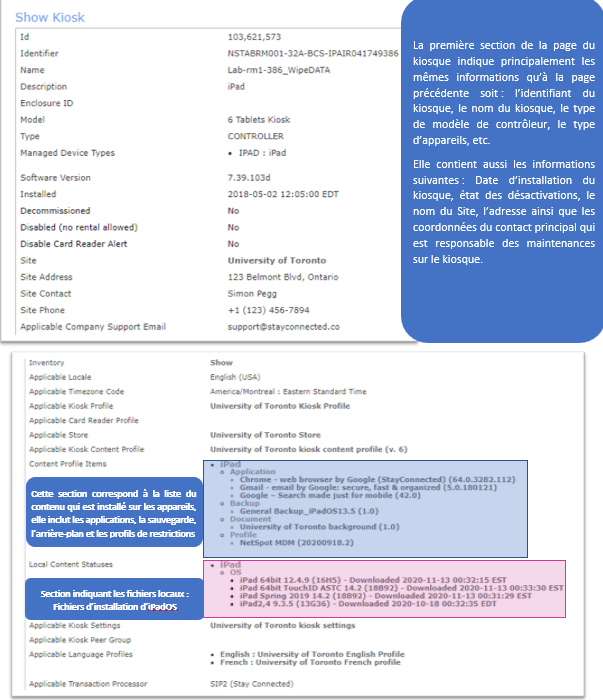
Informations relatives aux extensions, appareils, événements ainsi que les alertes.
Related Articles
Comment utiliser la section "Rapport" du dashboard
Section Rapports Pour accéder à la section "Reporting", déplacez le curseur sur l'onglet "reporting" et cliquez sur le type de rapport que vous souhaitez produire. Il est possible d'exporter certains types de rapports vers divers formats de fichiers. ...Maintenance Kiosque
Cette article vous montre comment faire la maintenance avec la clé à mollet quand vos appareils tombent dans un état de maintenance. Disconnected Need User Reset Need guided Maintenance Commencer par cliquer sur l'écran pour sortir de l'écran de ...Démonstration de l'écran tactile
Survole de l'écran et l'emprunt Écran de vieille et logo de fond Le logo de l'écran de veille peut être modifié à votre discrétion. Il y a un maximum de 380x380 px. Pour le logo de fond, nous suggérons un logo rectangle avec une résolution de 80x380 ...